
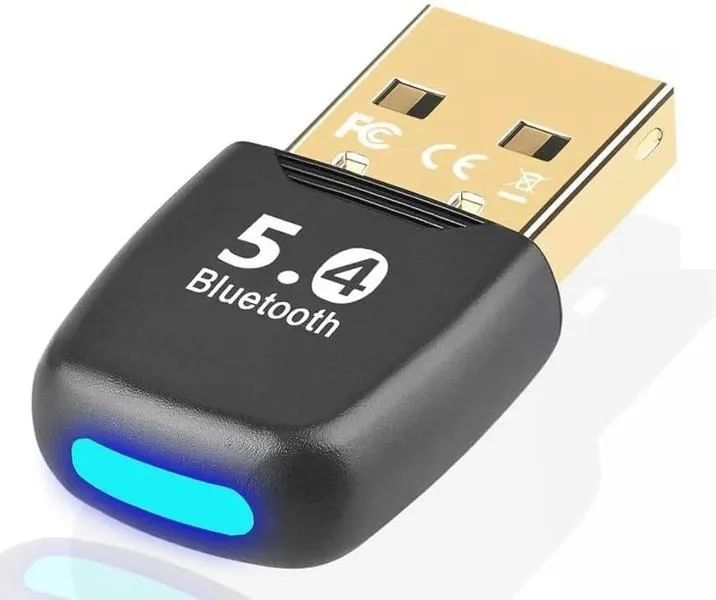
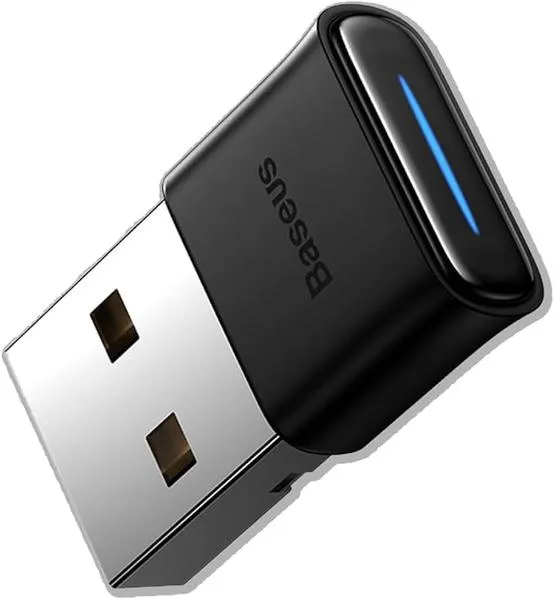
Wybór najlepszego adaptera Bluetooth do komputera może być nieco przytłaczający, zwłaszcza jeśli nie mamy dużego doświadczenia z tymi technologiami. Przede wszystkim powinniśmy zwrócić uwagę na typ adaptera, a najczęściej spotykane to łatwe w użyciu adaptery USB, które nie wymagają skomplikowanej instalacji. Wystarczy je połączyć z portem USB, a większość systemów operacyjnych automatycznie zainstaluje potrzebne sterowniki. Z tego powodu warto zainwestować w model, który zyskał dobrą opinię wśród użytkowników i wykazuje sprawdzoną skuteczność w działaniu.
- Wybierz odpowiedni adapter Bluetooth, zwracając uwagę na typ (najlepiej USB) oraz wersję (4.0 lub 5.0).
- Sprawdź, czy komputer obsługuje Bluetooth, korzystając z Menedżera urządzeń.
- W przypadku braku modułu, zakup zewnętrzny adapter Bluetooth zgodny z systemem operacyjnym.
- Podłącz adapter do portu USB, a system automatycznie zainstaluje niezbędne sterowniki.
- W przypadku braku automatycznej instalacji, pobierz sterowniki ze strony producenta.
- Włącz Bluetooth w Ustawieniach systemu Windows, aby umożliwić sparowanie urządzeń.
- Aby sparować urządzenie, upewnij się, że jest w trybie parowania i postępuj zgodnie z instrukcjami na ekranie.
- Regularnie aktualizuj sterowniki, aby unikać problemów z połączeniem Bluetooth.
- Testuj zasięg adaptera i unikaj przeszkód wpływających na stabilność połączenia.
Poza tym, kolejnym istotnym czynnikiem podczas wyboru adaptera staje się jego wersja Bluetooth. Jeśli cenimy nowoczesne funkcje, takie jak większy zasięg i szybkość przesyłania danych, warto szczególnie zwrócić uwagę na adaptery wspierające Bluetooth 4.0 lub 5.0. Nowsze wersje oferują nie tylko większą efektywność energetyczną, ale także lepszą stabilność połączeń, co będzie istotne, zwłaszcza podczas częstego korzystania z urządzeń bezprzewodowych. Pamiętajmy, że adaptery nowej generacji mają możliwość jednoczesnej współpracy z wieloma urządzeniami, która stanowi znaczną zaletę.
Wybór odpowiedniego adaptera Bluetooth opiera się na jego parametrach technicznych
Warto również nie zapominać o zasięgu działania, który dla wielu użytkowników bywa decydujący. Standardowy zasięg Bluetooth wynosi około 10 metrów, ale niektóre adaptery oferują jego zwiększenie, co pozwala na swobodne korzystanie z urządzeń w większej odległości od komputera. Oczywiście, zasięg może być ograniczony przez przeszkody, takie jak ściany czy inne urządzenia, dlatego dobrze jest przetestować adapter w rzeczywistych warunkach.
W odpowiednim doborze adaptera Bluetooth kluczowe jest uwzględnienie indywidualnych potrzeb użytkownika oraz specyfikacji technicznych. Warto również zainwestować w model, który zapewni nie tylko odpowiednią wydajność, ale także komfort podczas korzystania z bezprzewodowych urządzeń.
Na koniec, zwróćmy uwagę na kompatybilność adaptera z naszym systemem operacyjnym. Większość nowoczesnych adapterów działa zarówno w systemie Windows, macOS, jak i w różnych dystrybucjach Linuxa. Przed zakupem upewnijmy się, jakie systemy operacyjne wspiera dany model, co pozwoli nam uniknąć późniejszych problemów z instalacją i działaniem urządzenia. Jeśli weźmiemy pod uwagę te wszystkie aspekty, z pewnością wybierzemy adapter, który najlepiej zaspokoi nasze potrzeby.
Jak w prosty sposób zainstalować bluetooth w komputerze?
Aby skutecznie zainstalować adapter Bluetooth w komputerze, niezależnie od tego, czy korzystasz z wbudowanego modułu, czy zewnętrznego adaptera, wykonaj poniższe etapy. Te proste kroki pozwolą Ci skonfigurować Bluetooth i cieszyć się bezprzewodową łącznością z innymi urządzeniami.
-
Sprawdzenie kompatybilności komputera
Zanim przystąpisz do instalacji, najpierw upewnij się, że Twój komputer obsługuje Bluetooth. Możesz otworzyć Menedżer urządzeń klikając prawym przyciskiem myszy na ikonie Start, a następnie wybierając tę opcję. W sekcji Bluetooth sprawdź widoczność odpowiedniego modułu. Gdy nie ma dostępnego modułu, konieczny będzie zakup zewnętrznego adaptera Bluetooth.
-
Zakup zewnętrznego adaptera Bluetooth
W przypadku, gdy Twój komputer nie posiada wbudowanego modułu, wybierz odpowiedni adapter Bluetooth. Przy tym upewnij się, że produkt jest zgodny z Twoim systemem operacyjnym i obsługuje najnowsze standardy Bluetooth, co zapewni najlepszą wydajność i zasięg.
-
Instalacja adaptera
Kiedy korzystasz z zewnętrznego adaptera Bluetooth, podłącz go do wolnego portu USB. W większości przypadków dodatkowa instalacja nie będzie konieczna, ponieważ system operacyjny automatycznie wykryje urządzenie i zainstaluje niezbędne sterowniki. Dzięki temu możesz korzystać z adaptera natychmiast po podłączeniu.
-
Pobranie i instalacja sterowników
Jeżeli system nie zainstaluje adaptera automatycznie, odwiedź stronę internetową producenta, aby pobrać najnowsze sterowniki. Po pobraniu uruchom plik instalacyjny i postępuj zgodnie z instrukcjami wyświetlanymi na ekranie. Pamiętaj, że komputer musi być podłączony do internetu podczas tej czynności.
-
Włączenie Bluetooth
Pojawienie się opcji włączenia Bluetooth możliwe jest po zainstalowaniu sterowników. W tym celu przejdź do Ustawień systemu Windows, kliknij na Urządzenia, a następnie w sekcji Bluetooth i inne urządzenia włącz suwak Bluetooth. Nie zapomnij, że Bluetooth musi być włączone, aby móc łączyć się z innymi urządzeniami.
-
Sparowanie urządzenia Bluetooth
Kiedy Bluetooth jest włączone, aby sparować urządzenie, z którego zamierzasz korzystać (np. słuchawki lub głośnik), upewnij się, że urządzenie znajduje się w trybie parowania. W Ustawieniach wybierz Dodaj urządzenie Bluetooth lub inne i postępuj zgodnie z instrukcjami, które pojawią się na ekranie, aby zakończyć proces.
Krok po kroku: jak zainstalować adapter Bluetooth w Windows 10?
Instalacja zewnętrznego adaptera Bluetooth w systemie Windows 10 okazuje się prostym procesem, który umożliwia korzystanie z funkcji bezprzewodowego przesyłania danych. Na początku upewniam się, że posiadam odpowiedni adapter, który jest zgodny z moim systemem. Gdy wybieram model, zwracam uwagę na wersję Bluetooth, szczególnie na nowsze, które oferują lepszą wydajność i większy zasięg. Po zakupie adaptera bez problemu podłączam go do wolnego portu USB w moim komputerze.
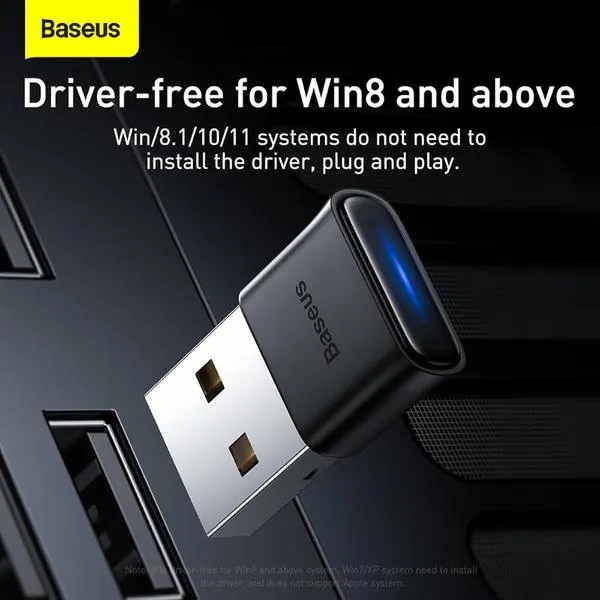
Gdy adapter zostanie już podłączony, przystępuję do kolejnych kroków. Ważne jest, aby mój komputer miał dostęp do internetu, ponieważ niektóre sterowniki mogą wymagać automatycznej aktualizacji. Włączenie adaptera to pierwszy krok - klikam ikonę 'Start', następnie wybieram 'Ustawienia', a potem 'Urządzenia', gdzie znajduję opcję 'Bluetooth i inne urządzenia'. Z całą pewnością upewniam się, że Bluetooth jest aktywowany. Kiedy wszystko jest gotowe, mój komputer powinien automatycznie rozpoznać nowy sprzęt, wyświetlając go jako 'Generic Bluetooth Adapter'.
Po zainstalowaniu sterownika adapter Bluetooth jest gotowy do użytku
W przypadku, gdy adapter nie zostanie automatycznie rozpoznany, mogę ręcznie zainstalować sterownik. W tym celu wchodzę do 'Menedżera urządzeń' i znajduję sekcję Bluetooth. Jeśli adapter działa nieprawidłowo, odinstalowuję go, zaznaczając opcję 'Usuń sterownik tego urządzenia'. Po ponownym uruchomieniu komputera podłączam adapter, co powinno spowodować, że ponownie pojawi się jako 'Generic Bluetooth Adapter'. Następnie mogę pobrać sterowniki z oficjalnej strony producenta i zainstalować je, co zamknie proces instalacji.
Po zainstalowaniu sterowników cieszę się nowymi możliwościami, jakie daje mi Bluetooth. Sparowanie komputera z urządzeniami, takimi jak głośniki, słuchawki czy telefon, zajmuje zaledwie kilka chwil. W prosty sposób przesyłam pliki, słucham muzyki lub korzystam z innych funkcji bezprzewodowych. Dzięki tej technologii mój komputer zyskuje nową jakość użytkowania, otwierając drzwi do wielu ciekawych rozwiązań. Zdecydowanie jest to prosty sposób na unowocześnienie mojego sprzętu!
Czy wiesz, że niektóre adaptery Bluetooth mogą obsługiwać jednocześnie wiele urządzeń, co pozwala na łatwe przełączanie się pomiędzy nimi bez konieczności każdorazowego parowania? To świetna opcja dla osób, które korzystają z różnych urządzeń bezprzewodowych!
Najczęstsze problemy z Bluetooth w komputerze i jak je rozwiązać
Wielu użytkowników komputerów napotyka problemy z funkcjonalnością Bluetooth. Poniżej przedstawię kilka najczęstszych problemów, które mogą występować, oraz skuteczne sposoby ich rozwiązania. Dzięki tym wskazówkom rozwiążesz problemy związane z Bluetooth na swoim urządzeniu w prosty sposób.
- Brak wbudowanego modułu Bluetooth: Zanim zaczniesz korzystać z Bluetooth, sprawdź, czy Twój komputer ma wbudowany moduł Bluetooth. Możesz to zweryfikować, otwierając Menedżer urządzeń. Wystarczy, że klikniesz prawym przyciskiem myszy na ikonę "Start" i wybierzesz tę opcję, a następnie poszukasz sekcji "Bluetooth". Jeśli tej sekcji nie znajdziesz, oznacza to, że Twój komputer nie obsługuje Bluetooth. W takim przypadku rozważ zakup zewnętrznego adaptera Bluetooth, który łatwo podłączysz do portu USB.
- Problemy z instalacją sterowników: Często napotykane trudności w działaniu Bluetooth pochodzą z nieprawidłowo zainstalowanych lub nieaktualnych sterowników. Upewnij się, że masz zainstalowane aktualne sterowniki. W tym celu przejdź do Menedżera urządzeń, znajdź kategorię "Bluetooth", a następnie kliknij prawym przyciskiem myszy na urządzenie, aby zaktualizować sterownik. Jeżeli napotkasz problemy z instalacją, spróbuj najpierw odinstalować sterownik, a potem ponownie go zainstalować, postępując zgodnie z instrukcjami producenta adaptera.
- Wyłączony moduł Bluetooth: Czasami moduł Bluetooth może zostać przypadkowo wyłączony w ustawieniach. Aby to naprawić, przejdź do Ustawień (ikona zębatki w menu Start), wybierz sekcję "Urządzenia" i sprawdź, czy Bluetooth jest włączony. Jeśli jest wyłączony, aktywuj go, aby umożliwić parowanie urządzeń z komputerem.
- Problemy z parowaniem urządzeń: Jeśli napotykasz trudności podczas parowania zewnętrznych urządzeń, upewnij się, że są one ustawione w trybie parowania oraz znajdują się w odpowiedniej odległości od komputera. W systemie Windows pamiętaj również o włączeniu Bluetooth. Dobrą praktyką jest zresetowanie zarówno komputera, jak i urządzenia Bluetooth, a następnie ponowne próby nawiązania połączenia.
- Zasięg i zakłócenia sygnału: Zasięg urządzeń Bluetooth jest ograniczony, zatem powinny znajdować się w bliskiej odległości od siebie (zwykle nie przekraczającej 10 metrów). Równocześnie problemy z połączeniem mogą występować, gdy pomiędzy urządzeniami występują przeszkody, takie jak ściany czy inne obiekty, które zakłócają sygnał. Dlatego upewnij się, że nie ma przeszkód ani zakłóceń radiowych, które mogłyby wpływać na stabilność połączenia.
Jak sparować różne urządzenia z komputerem przez Bluetooth?
Parowanie urządzeń z komputerem przez Bluetooth to naprawdę prosty proces, który łatwo przyswoić. Na początek upewnij się, że twój komputer posiada zainstalowany moduł Bluetooth. Warto wiedzieć, że większość nowszych modeli komputerów ma tę funkcję wbudowaną. Jednak jeżeli korzystasz ze starszego sprzętu, rozważ zakup zewnętrznego adaptera Bluetooth. Po jego podłączeniu możesz przejść do kilku łatwych kroków, które umożliwią ci cieszenie się bezprzewodowym połączeniem.
Aby aktywować Bluetooth na komputerze, najpierw otwórz "Ustawienia". Kliknij ikonę "Start", a następnie wybierz "Ustawienia" i sekcję "Urządzenia". Upewnij się, że suwak Bluetooth działa w trybie włączonym. Kolejnym krokiem jest przygotowanie urządzenia, które chcesz sparować, np. słuchawek lub głośnika. Aktywuj tryb parowania na tym urządzeniu, postępując zgodnie z instrukcjami zawartymi w jego dokumentacji. Gdy wszystko będzie gotowe, komputer automatycznie zacznie skanowanie dostępnych urządzeń.
Jak skutecznie sparować urządzenia Bluetooth z komputerem
Kiedy twoje urządzenie ukaże się na liście dostępnych opcji, wystarczy, że klikniesz jego nazwę i będziesz postępować zgodnie z instrukcjami, które pojawią się na ekranie. W niektórych przypadkach może zajść konieczność wprowadzenia kodu PIN, który zazwyczaj znajdziesz w instrukcji obsługi lub na ekranie. Po zakończeniu parowania, twoje urządzenie zostanie zapamiętane i automatycznie połączy się z komputerem, gdy tylko znajdzie się w jego zasięgu.
Regularne sprawdzanie aktualności sterowników do modułu Bluetooth to kolejny ważny krok, który pomoże uniknąć różnych problemów z połączeniem. Jeżeli napotkasz jakiekolwiek trudności, koniecznie przeszukaj ustawienia w "Menedżerze urządzeń". Pamiętaj, że Bluetooth to nie tylko praktyczne rozwiązanie dla słuchawek czy głośników, ale także dla myszy, klawiatur i innych gadżetów, które mogą znacznie uprościć codzienną pracę na komputerze. Bezprzewodowo, bez komplikacji!
| Krok | Opis |
|---|---|
| 1 | Upewnij się, że komputer posiada zainstalowany moduł Bluetooth. |
| 2 | Otwórz "Ustawienia" i przejdź do sekcji "Urządzenia". |
| 3 | Upewnij się, że suwak Bluetooth jest włączony. |
| 4 | Aktywuj tryb parowania na urządzeniu, które chcesz sparować. |
| 5 | Komputer zacznie skanowanie dostępnych urządzeń. |
| 6 | Wybierz swoje urządzenie z listy i postępuj zgodnie z instrukcjami na ekranie. |
| 7 | Wprowadź kod PIN, jeśli będzie wymagany. |
| 8 | Po zakończeniu parowania urządzenie zostanie zapamiętane. |
| 9 | Sprawdzaj regularnie aktualność sterowników do modułu Bluetooth. |
Ciekawostką jest, że Bluetooth został opracowany na potrzeby bezprzewodowej komunikacji między telefonami komórkowymi, a jego nazwa pochodzi od duńskiego króla Haralda „Bluetooth” Gormssona, który zjednoczył Danię i Norwegię, symbolizując jednocześnie zjednoczenie różnych urządzeń technologicznych.
Źródła:
- https://ekspert.ceneo.pl/modul-bluetooth-do-komputera
- https://www.tp-link.com/pl/support/faq/3249/
- https://www.morele.net/wiadomosc/jak-wlaczyc-bluetooth-w-laptopie-lub-komputerze-poradnik-krok-po-kroku/22852/
- https://pomoc.home.pl/baza-wiedzy/windows-10-jak-wlaczyc-bluetooth
Najczęściej zadawane pytania (FAQ)
Jak sprawdzić, czy komputer obsługuje Bluetooth?Aby sprawdzić, czy Twój komputer obsługuje Bluetooth, otwórz Menedżer urządzeń, klikając prawym przyciskiem myszy na ikonę Start. W sekcji Bluetooth upewnij się, że odpowiedni moduł jest widoczny, a jeśli go nie ma, będziesz musiał zakupić zewnętrzny adapter.
Co zrobić, jeśli komputer nie rozpoznał adaptera Bluetooth?Jeśli komputer nie rozpoznał adaptera Bluetooth, spróbuj ręcznie zainstalować sterownik. Wejdź do Menedżera urządzeń, znajdź sekcję Bluetooth, odinstaluj adapter i ponownie go podłącz, a następnie pobierz najnowsze sterowniki ze strony producenta.
Jakie są kroki do sparowania urządzenia Bluetooth z komputerem?Aby sparować urządzenie Bluetooth z komputerem, upewnij się, że Bluetooth jest włączony w ustawieniach. Następnie aktywuj tryb parowania na docelowym urządzeniu i wybierz je z listy dostępnych opcji na komputerze, postępując zgodnie z instrukcjami na ekranie.
Jakie problemy można napotkać podczas korzystania z Bluetooth w komputerze?Do najczęstszych problemów z Bluetooth w komputerze należą brak wbudowanego modułu, problemy z instalacją sterowników oraz przypadkowe wyłączenie modułu. Inne trudności to problemy z parowaniem urządzeń oraz ograniczenia zasięgu sygnału, które mogą być spowodowane przeszkodami.
Jaka jest różnica między wersjami Bluetooth?Różnice między wersjami Bluetooth dotyczą głównie zasięgu i szybkości przesyłania danych. Nowsze wersje, takie jak Bluetooth 4.0 i 5.0, oferują lepszą efektywność energetyczną oraz stabilność połączeń, co jest istotne przy intensywnym korzystaniu z urządzeń bezprzewodowych.